Band steering en el router: por qué ves dos redes WiFi, cómo saber en cuál estás y por qué no empareja el amplificador
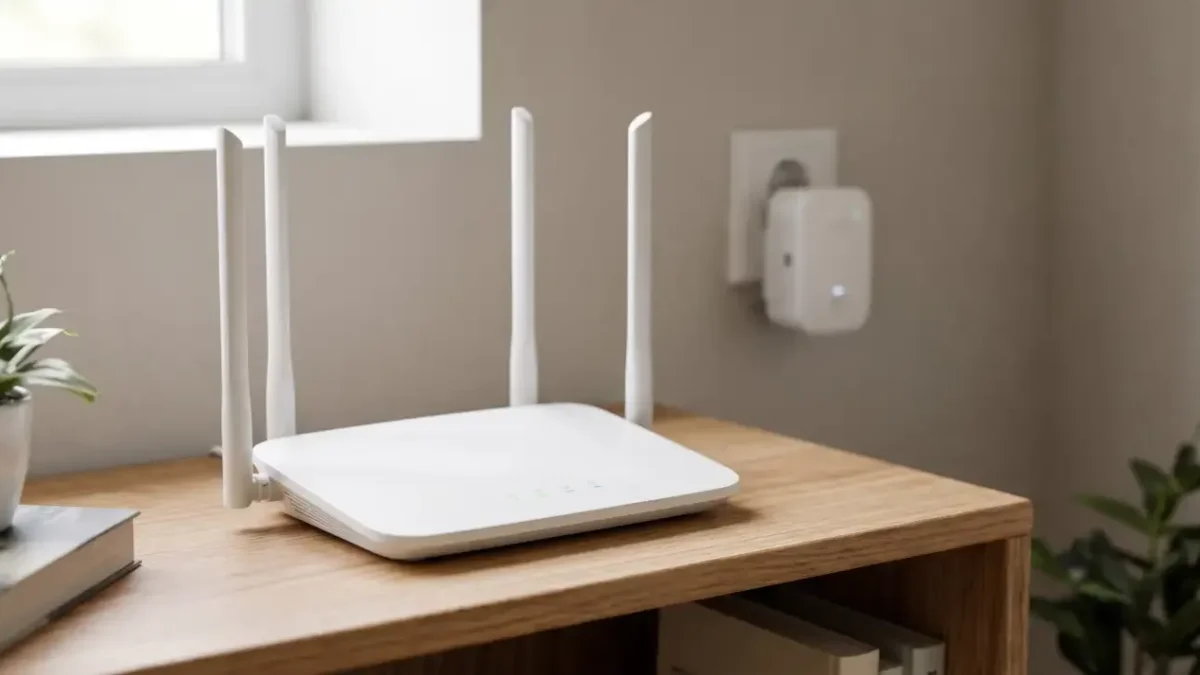
Esta guía persigue tres resultados: que sepas en qué banda está tu móvil ahora mismo, que decidas si te compensa ver una red WiFi o dos, y que el amplificador se empareje con el router a la primera. Ninguno exige instalar nada.
La duda suele aparecer de dos maneras. Alguien abre la lista de redes y ve dos nombres casi idénticos de su propio router. O al revés: tenía dos y, tras cambiar de equipo, solo ve una. En los dos casos el responsable es el band steering.
De dónde salen las dos redes
Según un análisis de ADSLZone sobre cómo elegir la mejor red WiFi del router, la mayor parte de los routers actuales permite usar dos bandas, 2,4 GHz y 5 GHz. Lo más probable es que el equipo que tienes en casa sea de doble banda. Cada banda emite su propia señal y durante años eso se traducía en dos redes visibles, cada una con su nombre.
El band steering cambió esa situación. El router junta las dos bandas bajo un único nombre y decide él a cuál conecta cada dispositivo. Comercialmente también se encuentra como «WiFi inteligente», así que si en el panel de tu router ves esa opción, se trata de la misma función con otra etiqueta.
La misma fuente recuerda que elegir una banda u otra puede ayudar a mejorar la velocidad, la cobertura y la estabilidad de la conexión. Con band steering activo, esa elección la hace el router. Con la función apagada, la haces tú.
Una red o dos: comparativa
| Aspecto | Band steering activo | Band steering desactivado |
|---|---|---|
| Nombres en la lista de redes | Uno | Uno por banda |
| Quién elige la banda | El router | El usuario, al conectarse |
| Cambio de banda al moverte por casa | Lo gestiona el router | Hay que cambiar de red a mano |
| Saber en qué banda estás | Hay que mirar los detalles de la conexión | Basta con leer el nombre de la red |
| Aparatos que solo admiten una banda | Dependen de que el router los dirija bien | Se conectan directamente a la red de su banda |
No hay una opción que sirva a todo el mundo. En una casa con pocos aparatos y sin quejas, dejamos el band steering como viene. Cuando algo falla, separar las redes nos permite diagnosticar banda por banda.
Cómo saber a qué banda estás conectado
Si ves una sola red, el nombre no te dice nada. Hay que mirar un poco más adentro:
- En el móvil, entra en los ajustes de WiFi, toca la red a la que estás conectado y busca el campo de frecuencia o banda. Debería indicar 2,4 GHz o 5 GHz.
- En el portátil, abre las propiedades de la conexión inalámbrica activa. La banda suele aparecer junto a la velocidad de enlace y el tipo de seguridad.
- En el router, el panel de administración lista los dispositivos conectados y, en muchos modelos, la banda de cada uno. Es la forma más cómoda de revisar toda la casa de una vez.
Merece la pena repetir la comprobación del móvil en dos habitaciones, una junto al router y otra lejos. Con la red unificada, el router puede moverte de banda según dónde estés, y eso solo se aprecia comparando.
Cuándo separamos las redes
ADSLZone lo resume en una frase: «Todo pasa por desactivar el band steering». La opción está en el apartado de WiFi del panel del router, a veces con el nombre de WiFi inteligente. Al apagarla, el router publica una red por banda y conviene ponerles nombres que se distingan a simple vista.
Nosotros lo hacemos cuando se da alguno de estos requisitos:
- Un aparato que, según su manual, solo admite 2,4 GHz y no termina de configurarse con la red unificada.
- Un equipo fijo, como un sobremesa o una consola, que queremos anclar a una banda concreta.
- Cortes o bajadas de velocidad que no sabemos atribuir y que queremos probar en cada banda por separado.
- Una instalación con amplificador en la que necesitamos ver qué red repite.
Si no te reconoces en ninguno, no hace falta tocar nada. Apagar la función no acelera la conexión por sí sola: te da el control de la banda, y con él la responsabilidad de elegirla bien en cada aparato.
El amplificador que no se empareja
La segunda pieza que usamos es una noticia de ADSLZone sobre el botón WPS de los equipos de Movistar. Parte de un caso concreto: un cliente que no puede sincronizar su router con su amplificador tras pulsar el botón.
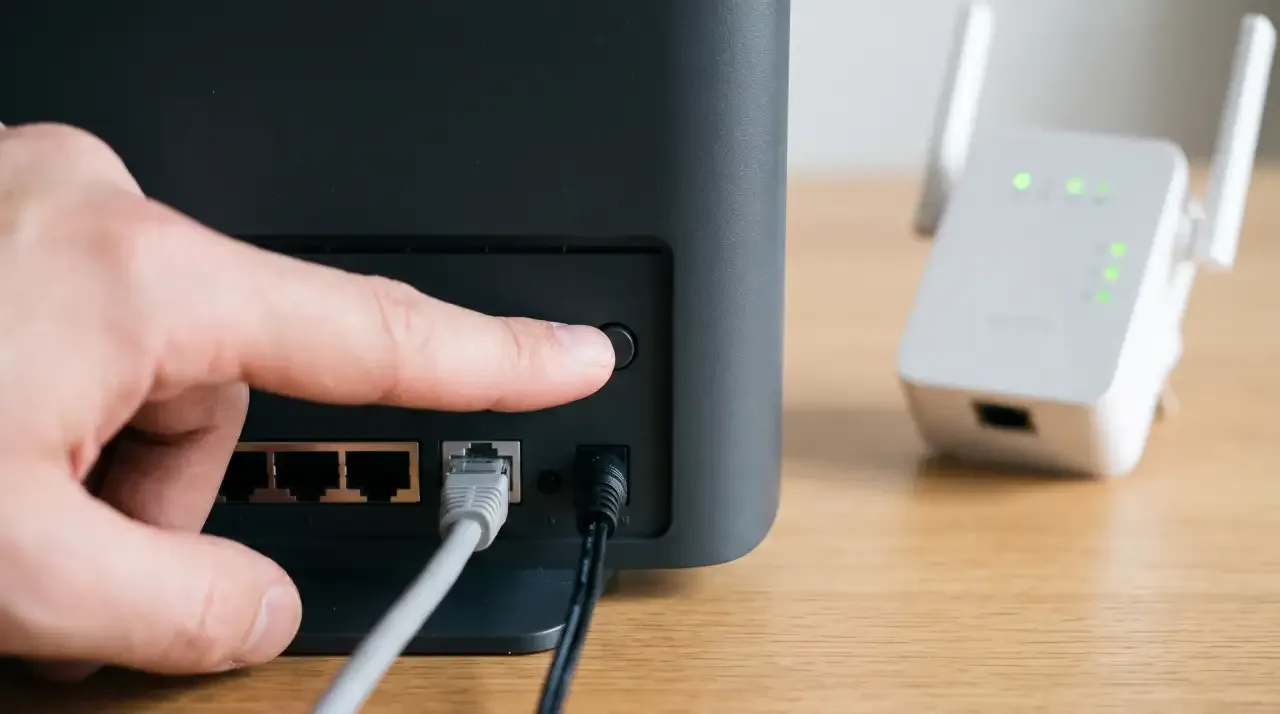
Los amplificadores de Movistar se conectan al router de la compañía por WPS, una función que existe en casi todos los equipos del mercado, así que el razonamiento vale para otras marcas. El procedimiento descrito es corto: se pulsa el botón del router, después el del amplificador, y los dos se reconocen en unos segundos.
Ese orden es lo primero que revisamos, porque es la parte que depende del usuario. Pulsar antes el amplificador, o dejar pasar mucho rato entre un botón y otro, deja el proceso a medias.
¿Influye el band steering? La noticia aclara que el sistema funciona igual en las dos bandas, la de 2,4 GHz y la de 5 GHz. Tener una red unificada o dos separadas no cambia el procedimiento del botón, de modo que no hace falta desactivar el WiFi inteligente solo para emparejar. Si después quieres que el amplificador repita una banda concreta, eso ya se ajusta con las redes separadas.
Esta es nuestra secuencia para emparejar sin dejar la casa sin conexión:
- Colocamos el amplificador cerca del router, en la misma habitación si se puede.
- Comprobamos en el panel del router que el WPS está activado, porque algunos equipos permiten apagarlo.
- Pulsamos el botón WPS del router.
- Justo después, pulsamos el del amplificador.
- Esperamos a que las luces de los dos aparatos se queden fijas antes de mover nada.
- Llevamos el amplificador a su sitio definitivo y miramos desde el móvil a qué banda nos conectamos cerca de él.
Si sigue sin emparejar
Repetimos la secuencia completa una vez más, con calma y en el orden indicado. Lo que evitamos es restablecer el router a valores de fábrica como primer intento: se pierde la configuración, incluidos los nombres y contraseñas de las redes, y todos los aparatos de la casa se quedan desconectados hasta volver a configurarlos. Si tras dos intentos limpios no hay emparejamiento, toca hablar con el operador o con el fabricante del amplificador con los datos de los dos equipos a mano.
Y en tu casa, ¿tienes el WiFi inteligente activado o prefieres ver cada banda con su propio nombre?
Fuentes: Tu router tiene dos redes WiFi y puede que lleves años conectado a la equivocada, ADSLZone; Movistar desvela el error más común que puede dejarte sin WiFi cuando conectas el amplificador, ADSLZone.
Pásalo por la red
Enchufa el artículo a quien le pueda servir.